
紙に描いたアナログ線画を抽出してデジタルの色塗りに使う方法 イラスト マンガ描き方ナビ
STEP1:スキャナーでイラストをPCに取り込む スキャナーとパソコンが繋げアナログイラストをスキャンします。 まだこの状態だと、 周りに小さなゴミがあったり、色が 暗かったりするのでPhotoshopで加工をしていきます。 STEP2:スキャンできた画像をPhotoshop 2 1 まずは手書きイラストをスキャン 3 2 次にスキャンしたイラストの色塗り 4 3 最後に文字を入れて出来上がり 5 4 完全オリジナルロゴマーク完成 6 "て~る"のひとり言
イラスト スキャン 色塗り
イラスト スキャン 色塗り- メディバンペイント Android iOS iPad iPhone アナログ絵を取り込もう! for スマートフォン 今回はアナログで描いた絵をスマホを使って、メディバンのアプリに取り込3 アニメ塗りの塗り方メイキング 31 「線画レイヤー」上で塗りたい範囲を選択し、その下に作った「色レイヤー」上で塗りつぶす
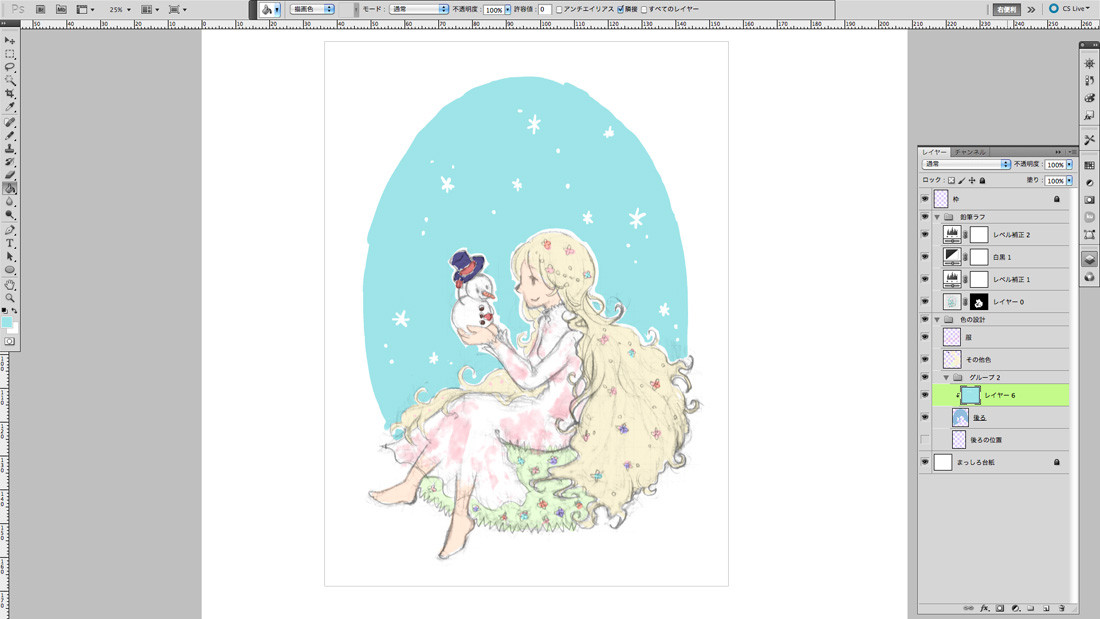
イラストテクニック第101回 みりのと ワコムタブレットサイト Wacom
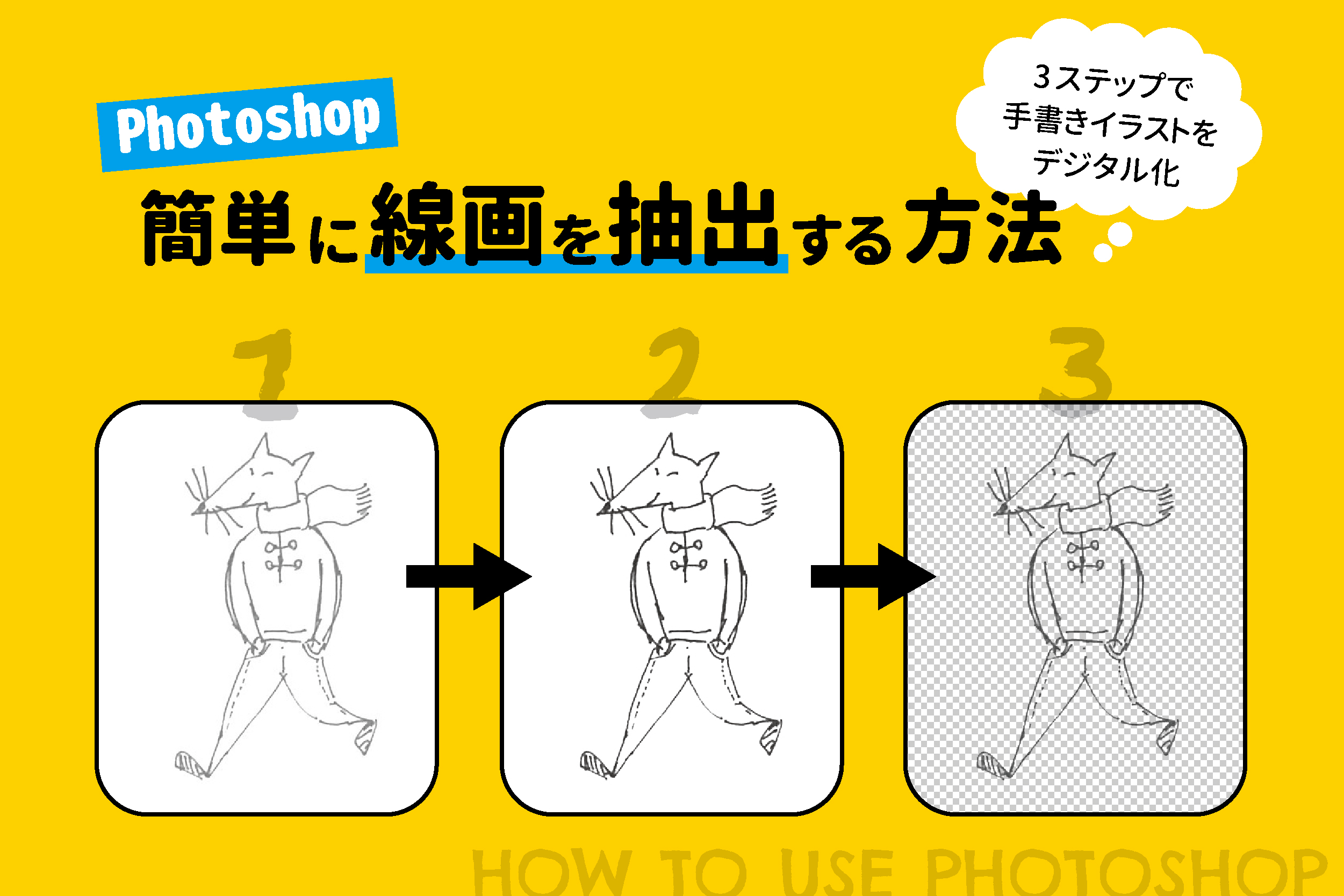
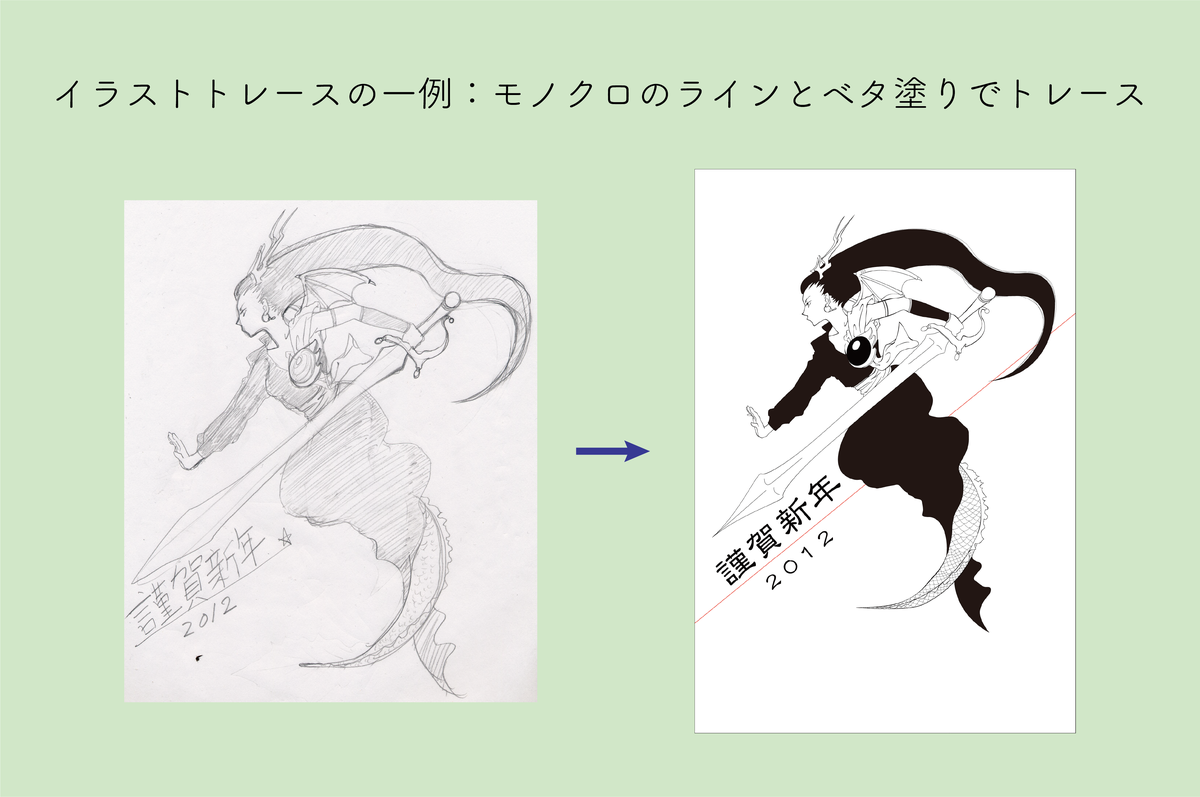
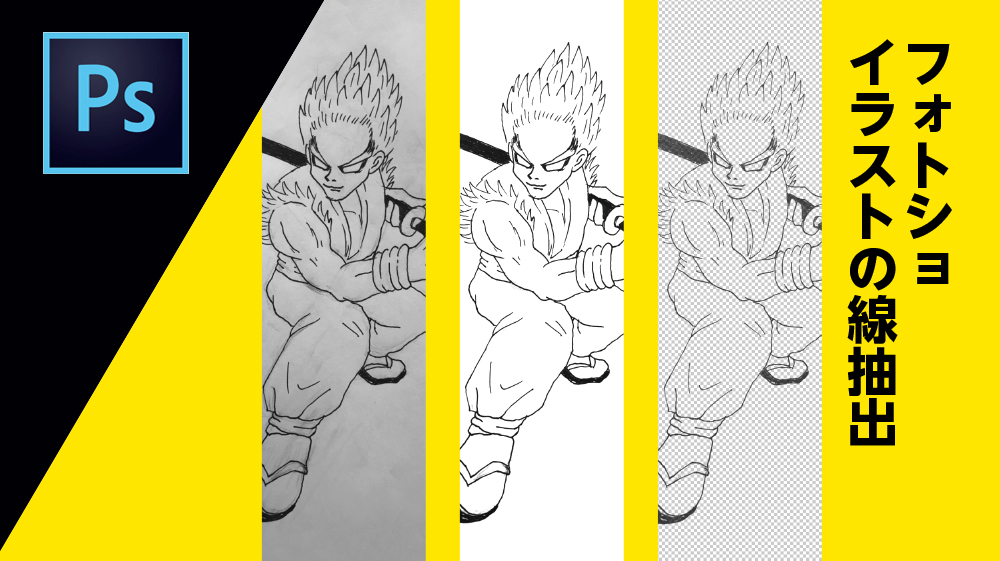
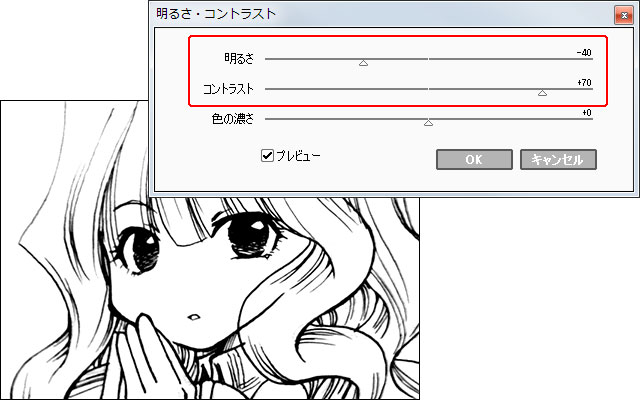
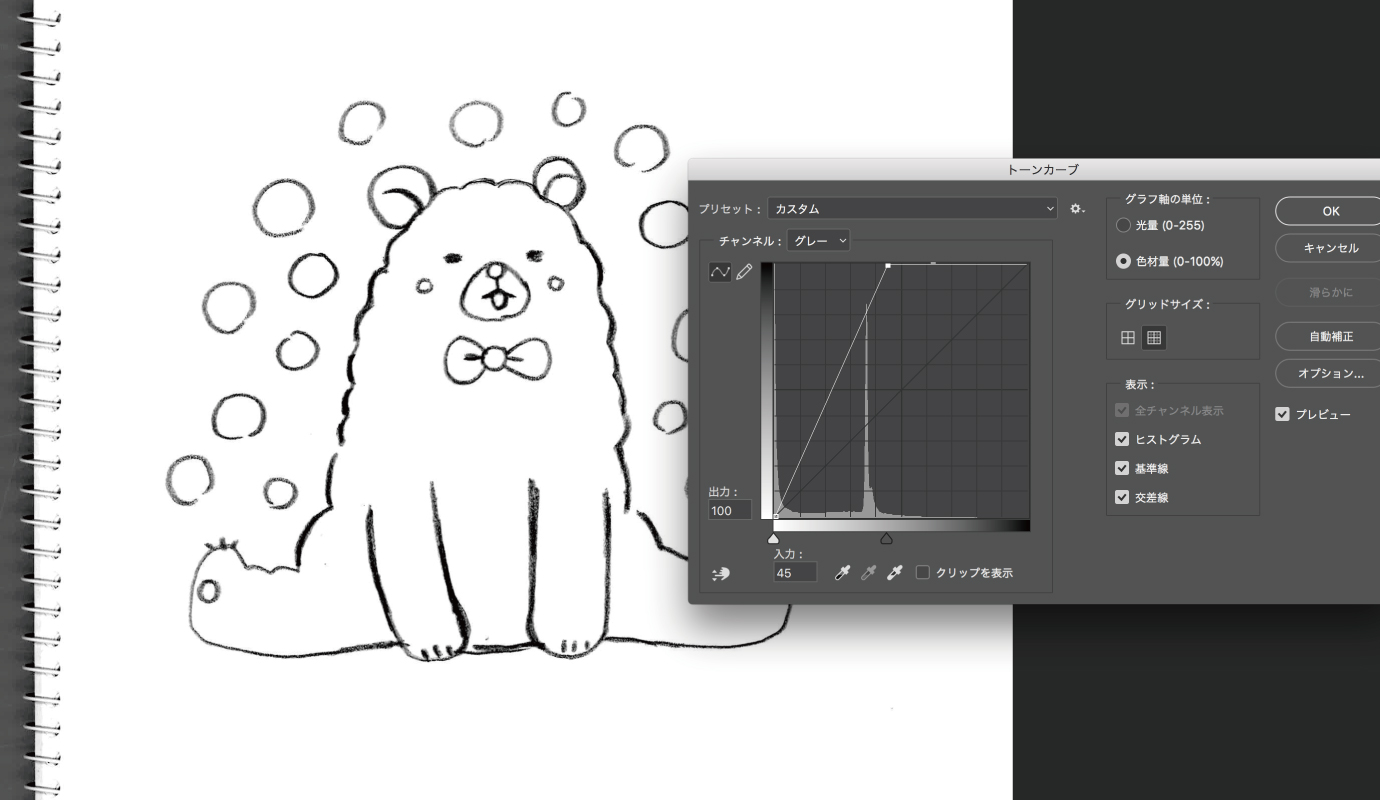
ステップ①描いたイラストをスキャン ステップ②「レベル補正」でメリハリをつける ステップ③チャンネルで選択範囲を作成 2Photoshopでの線画抽出は誰でも簡単にできる スポンサーリ白背景の線画に色を塗りたい~イラストtips スキャンした線画など、背景が不透明な白の線画に色を塗る時は、どうすればいいでしょうか? 背景が白だと色塗りで困る! ←(スキャナを持っていないため、パブリックドメインのスキャン楽譜を、線画の みなさん、こんにちは!mayukouです! 先日アップしたブログに、Photoshopの画像をIllustratorのパスにする方法を書きましたが、 もっと簡単な方法を発見してしまいました!なのでご紹介したいと思います。 またまたこんなことも知らなかったの?的な感じですが 記事にしたいと思い
スキャナーで取り込んだものでやればもっときれいなものができます。 ぜひお試しあれ! なにかわからないことがあれば質問受け付けますよ! オマケ 色塗りたい場合は レイヤー→線画抽出 しましょう。 手描きイラストを「スキャン」してデジタル化する3つの方法と、デジタル入稿に必要なアプリケーション スキ 163 るこ 18年11月24日 1711 フォローしました ※この記事は15年バートックギャラリーさんで開催した、アナログイラスト入稿講座の一部を ③専用スキャナーでスキャン 「描いたイラストをそのままデータ化したい」 「アナログ絵ならではの質感を残したい」 そんな方におすすめなのが、 スキャナーと呼ばれるスキャン専用の機械でデータ化する方法 です。
イラスト スキャン 色塗りのギャラリー
各画像をクリックすると、ダウンロードまたは拡大表示できます
 1 |  1 |  1 |
 1 |  1 |  1 |
1 |  1 |  1 |
「イラスト スキャン 色塗り」の画像ギャラリー、詳細は各画像をクリックしてください。
 1 | 1 |  1 |
1 |  1 |  1 |
 1 | 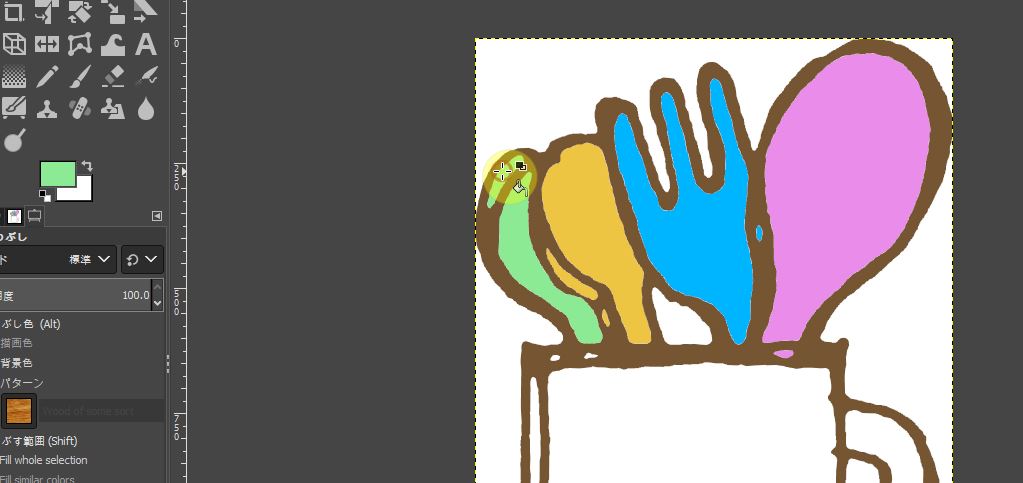 1 |  1 |
「イラスト スキャン 色塗り」の画像ギャラリー、詳細は各画像をクリックしてください。
 1 | 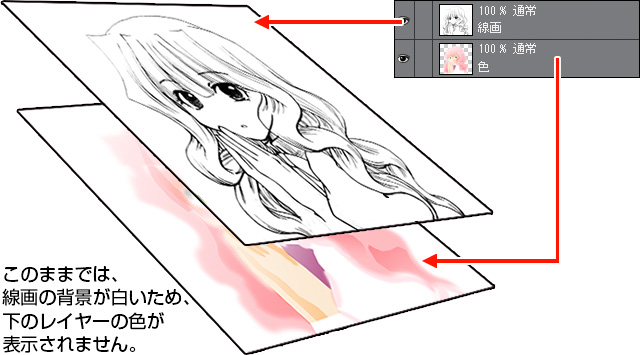 1 |  1 |
1 |  1 |  1 |
 1 |  1 |  1 |
「イラスト スキャン 色塗り」の画像ギャラリー、詳細は各画像をクリックしてください。
 1 | 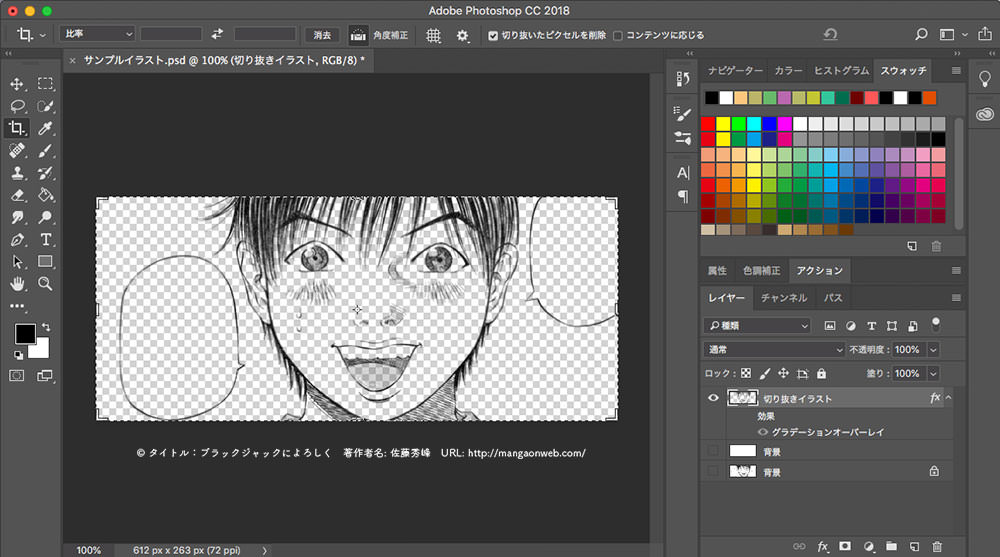 1 |  1 |
 1 |  1 |  1 |
 1 |  1 | 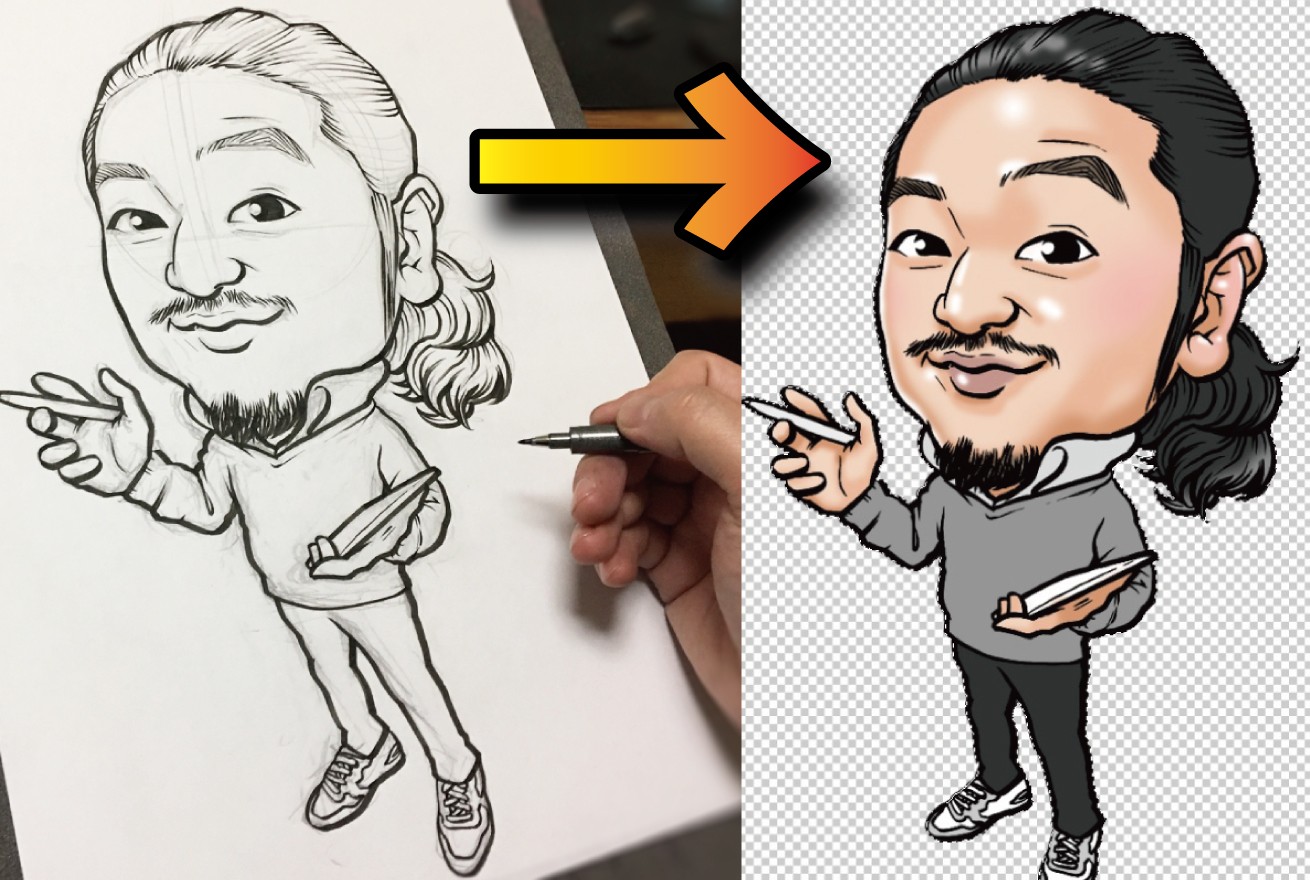 1 |
「イラスト スキャン 色塗り」の画像ギャラリー、詳細は各画像をクリックしてください。
 1 | 1 | 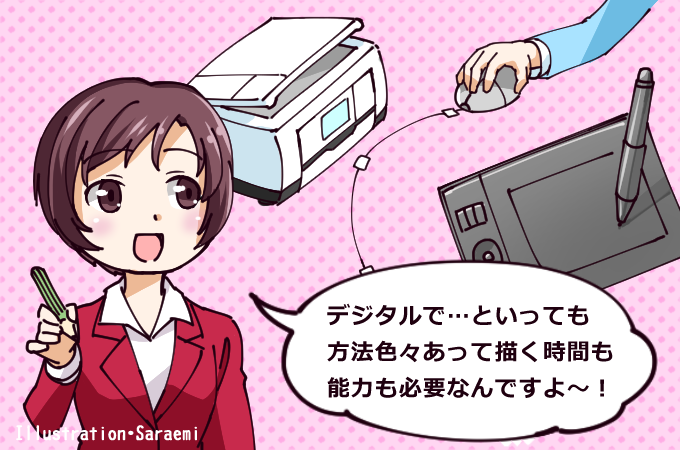 1 |
 1 |  1 | 1 |
 1 |  1 |  1 |
「イラスト スキャン 色塗り」の画像ギャラリー、詳細は各画像をクリックしてください。
 1 |  1 |  1 |
 1 |  1 |  1 |
 1 |  1 |  1 |
「イラスト スキャン 色塗り」の画像ギャラリー、詳細は各画像をクリックしてください。
 1 |  1 |  1 |
 1 | 1 | 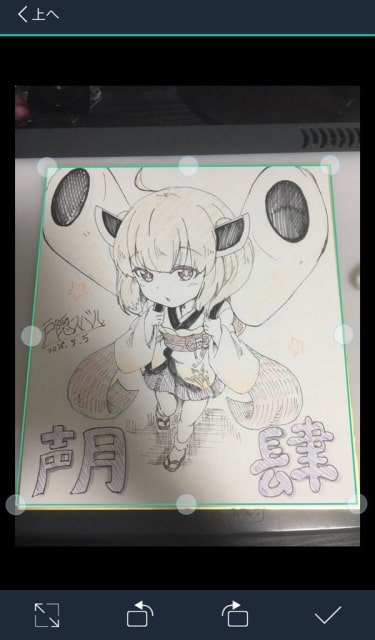 1 |
 1 |  1 |  1 |
「イラスト スキャン 色塗り」の画像ギャラリー、詳細は各画像をクリックしてください。
 1 |  1 |  1 |
 1 |  1 |  1 |
 1 |  1 |  1 |
「イラスト スキャン 色塗り」の画像ギャラリー、詳細は各画像をクリックしてください。
 1 | 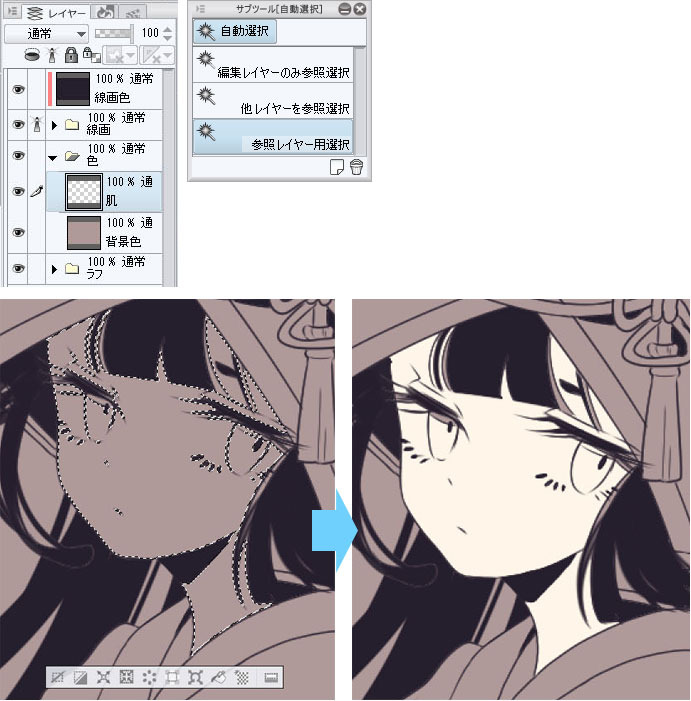 1 |  1 |
 1 |  1 |  1 |
 1 | 1 |  1 |
「イラスト スキャン 色塗り」の画像ギャラリー、詳細は各画像をクリックしてください。
 1 | 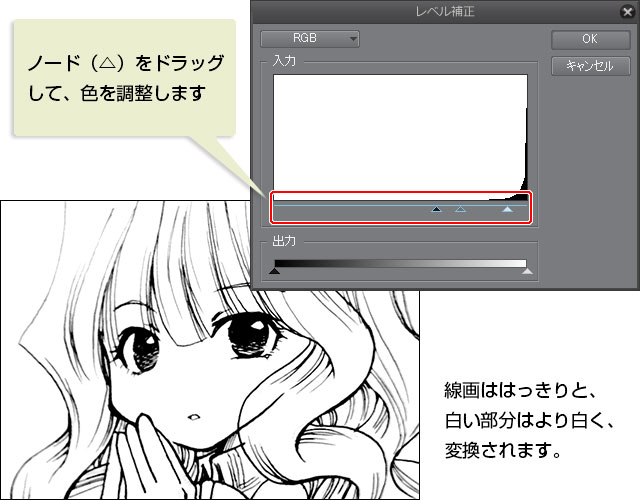 1 | 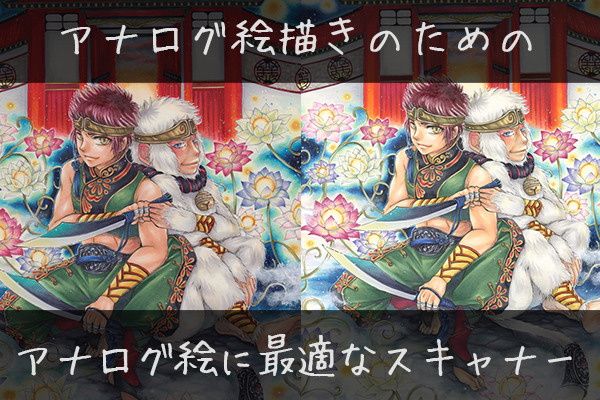 1 |
1 |  1 | 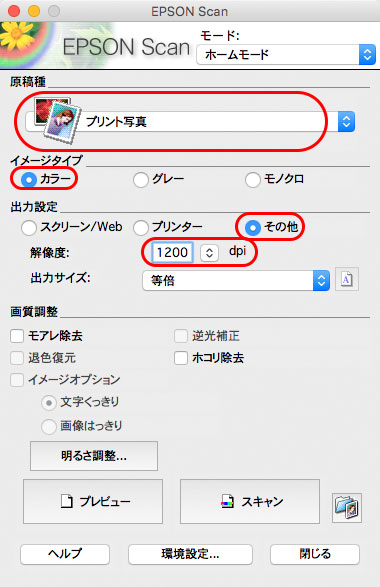 1 |
 1 | 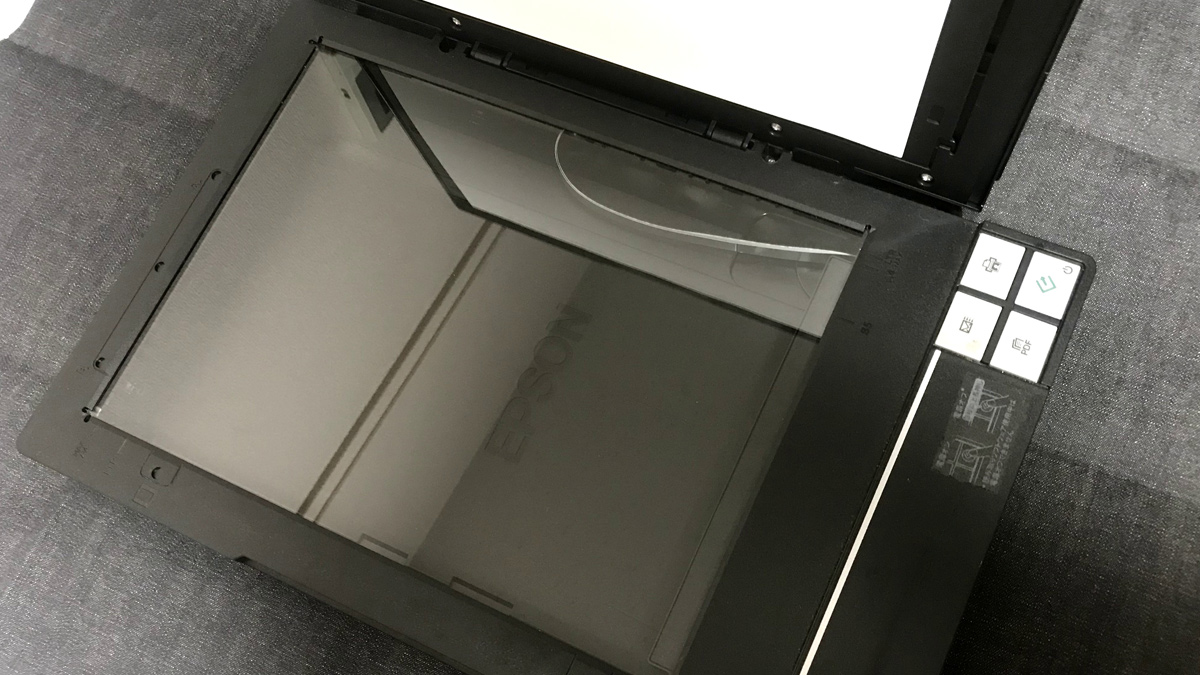 1 |  1 |
「イラスト スキャン 色塗り」の画像ギャラリー、詳細は各画像をクリックしてください。
 1 |  1 | 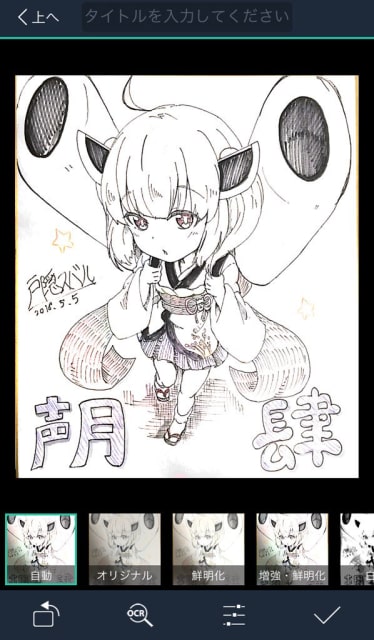 1 |
 1 | 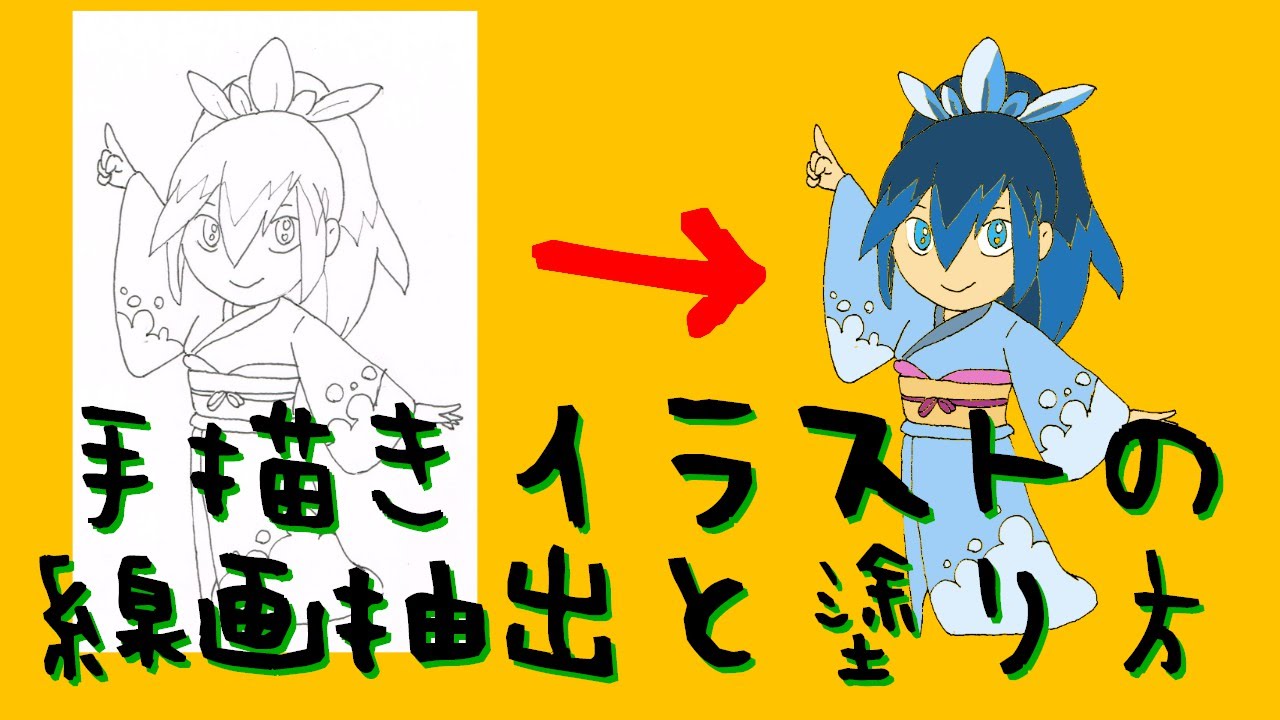 1 |  1 |
 1 |  1 |  1 |
「イラスト スキャン 色塗り」の画像ギャラリー、詳細は各画像をクリックしてください。
 1 |  1 | 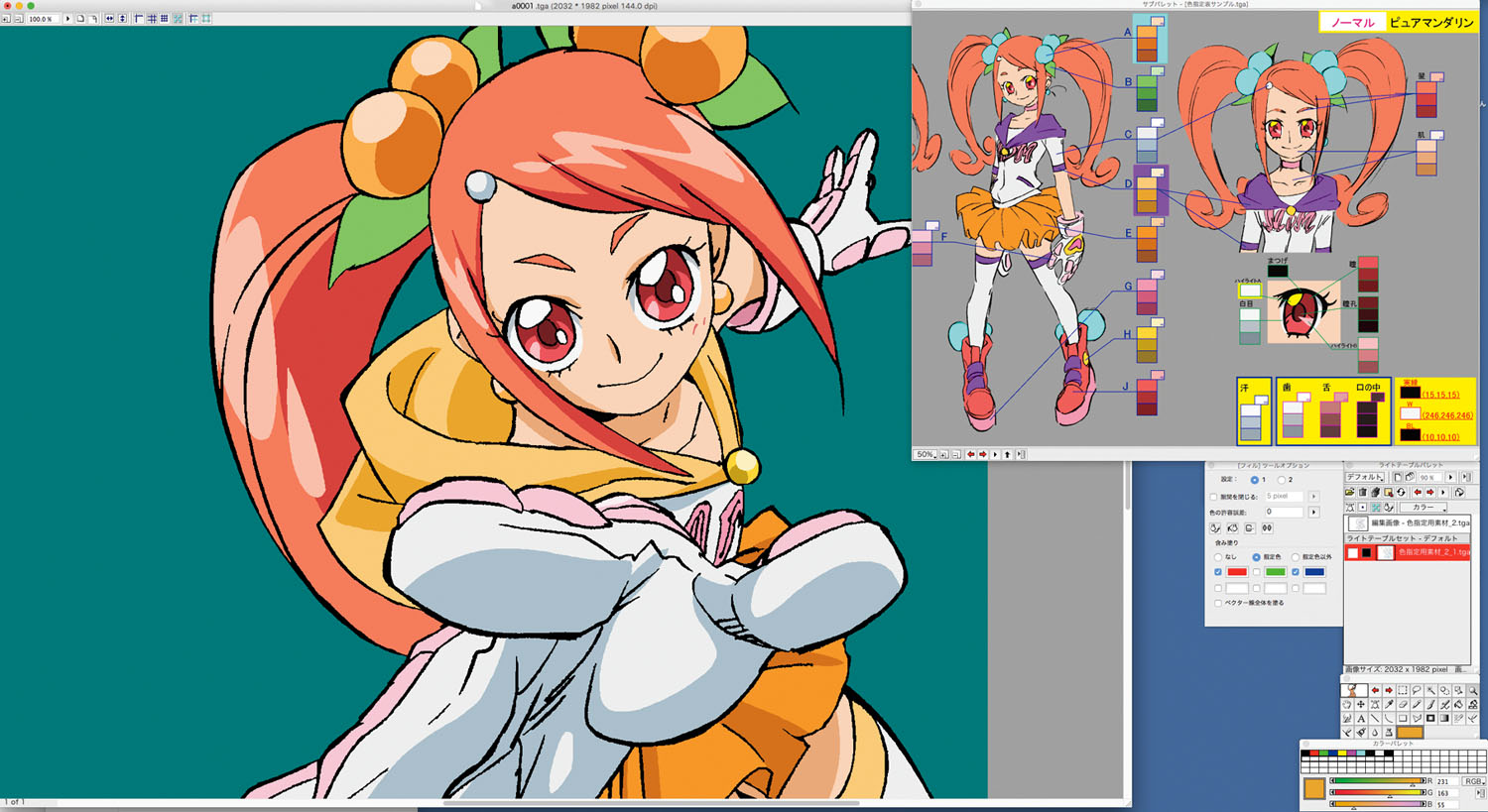 1 |
 1 |  1 |
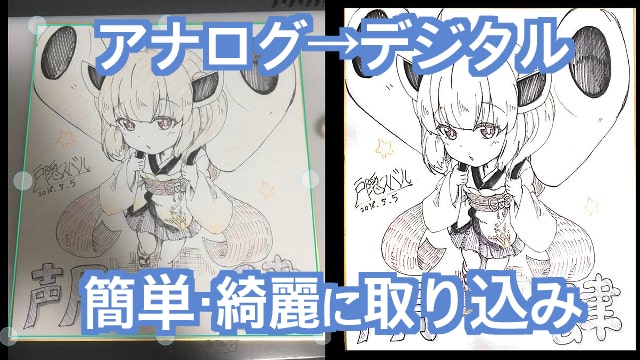
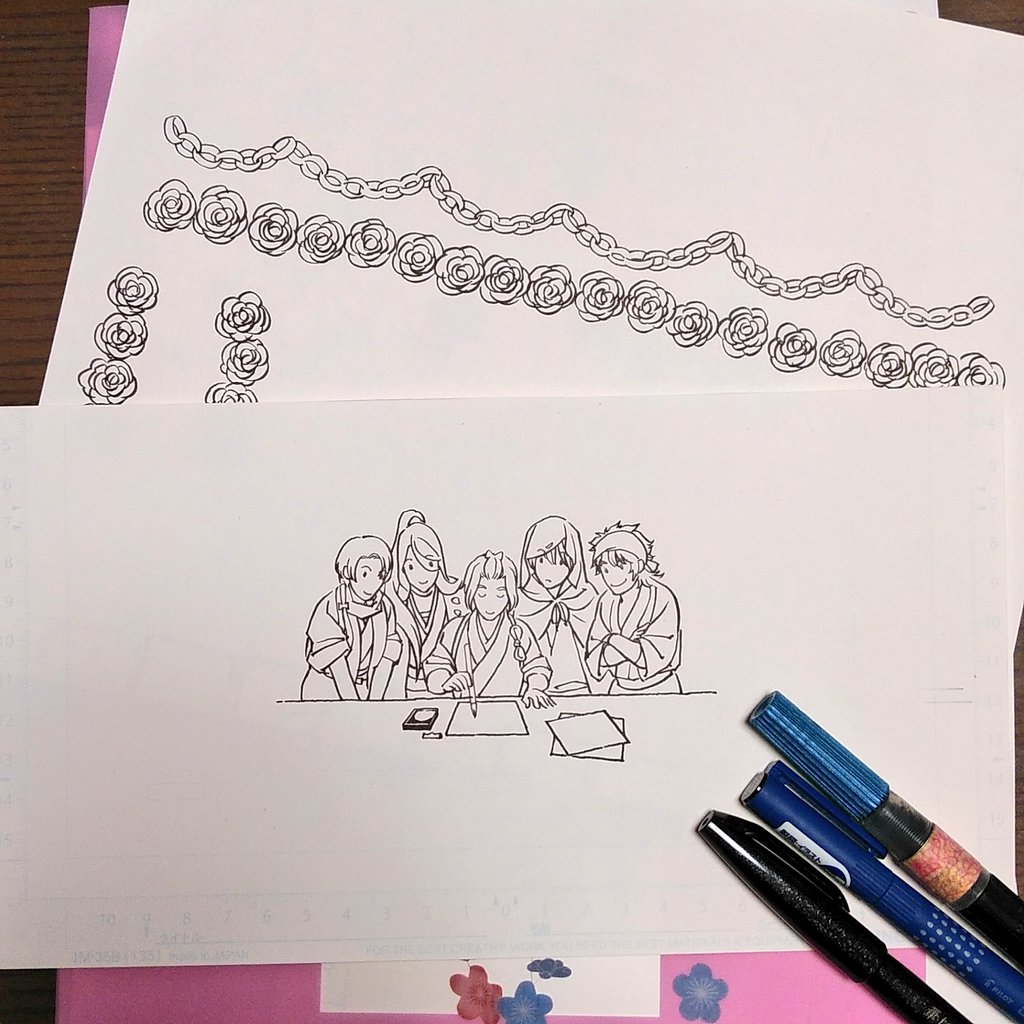
どちらかといえばスキャン後そのまま塗っていったり、 一からパソコンでイラストを描いていくソフトですね。 絵を描くのが「楽しい」と思わせてくれる素敵なソフトです。 上位版 (Painter X)であればマスクなどもできますし、 PhotoshopでいうElementsのよう スキャナーでも良いですし、プリンターのスキャン機能を使っても良いです。 紙に描いたイラストをスマホで写真を撮って、パソコンに写真を添付してメールする方法が手軽ですね。 この絵は、紙に下書き→ペン入れ→スキャン→Photoshopで色塗り


Aucun commentaire:
Publier un commentaire